はじめに:SWELLの「この記事を書いた人」が長くて困っていませんか?
SWELLで記事下に出る「この記事を書いた人(著者情報)」は、信頼を作るのにすごく効果的です。
でも、プロフィールを丁寧に書けば書くほど 長すぎて読みにくい という問題が出てきます。
そこでこの記事では、SWELLの著者プロフィールを
- 最初は短く省略表示
- 「続きを読む」を押すと、その場で全文が開く
- 全文の最後に**「閉じる」**ボタンが出て、元に戻せる
…という動きに変える方法を、初心者でも迷わない形で案内します。
どんな人向け?
- SWELLを使っている
- 著者プロフィールをしっかり書いている(長文)
- でも記事下の表示が長くて、読者の集中が切れる
- テーマ編集は怖いので、できればプラグインで安全にやりたい
こういう人にぴったりです。
できること(導入後の動き)
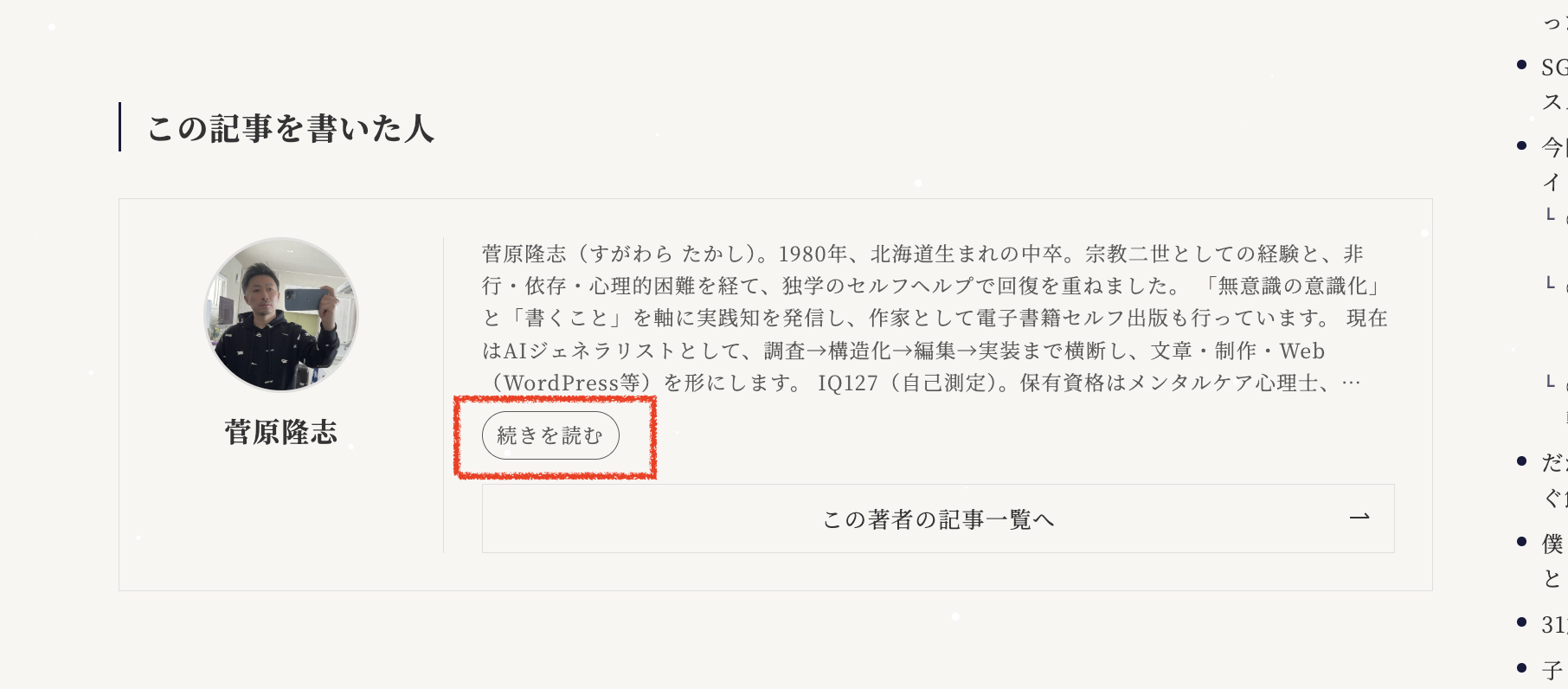
導入すると、記事下の著者プロフィールがこう変わります。
- 一定文字数で省略されて表示
- **「続きを読む」**で、その場で全文を展開
- 全文の最後に**「閉じる」**ボタンが出て、折りたたみに戻る
- いらなくなったら無効化するだけで元に戻せる
導入は“インポート→有効化”だけ(コピペ不要)
今回の仕組みは、WordPressで有名な無料プラグイン 「Code Snippets」 を使います。
コードをテーマに貼る必要がなく、安全に管理できます。
この記事で配布するファイルは、Code Snippetsが読み込める形式(json)です。
インポートしたら、有効化するだけでOKです。
ダウンロード手順(会員登録→ログイン→取得)
ログインユーザー向けに配布しています。
ステップ1:メールアドレスだけで新規登録
まずこちらからアカウント作成してください。
https://bright-ms.net/create-account
※この記事に戻ってきてください。
ステップ2:ログインした状態でダウンロード
ログイン後、下記のダウンロードボタンを押してファイルを受け取ります。
ステップ3:ZIPを解凍する
ダウンロードしたZIPを解凍すると、次のファイルが入っています。
著者プロフィールを「続きを読む」で折りたたむ(swell).code-snippets.json
このjsonを、次の手順でインポートします。
WordPressへの導入手順(超かんたん)
ステップ1:Code Snippetsをインストール
WordPress管理画面で
プラグイン → 新規追加 から
を検索してインストールし、有効化します。
ステップ2:インポート画面を開く
有効化したら、管理画面に Snippets(Code Snippets) が増えます。
その中にある Import(インポート) を開きます。
ステップ3:jsonファイルをインポート
先ほど解凍した
著者プロフィールを「続きを読む」で折りたたむ(swell).code-snippets.json
を選んでインポートします。
ステップ4:有効化するだけ
インポートしたスニペットを 有効化 すれば完了です。
ステップ5:表示を確認
任意の記事を開いて、記事下の「この記事を書いた人」を確認してください。
長いプロフィールの場合、**「続きを読む」**が表示され、押すと全文が開きます。
いらなくなったらどうする?
Code Snippetsで、そのスニペットを 無効化 するだけでOKです。
テーマや子テーマを編集していないので、元に戻すのも簡単です。
省略文字数を変えたい場合(必要な人だけ)
「続きを読む」が出るまでの文字数は調整できます。
インポート後、該当スニペットを開いて、$limit の数字を変更してください。
例:
- 160:短め(スマホで読みやすい)
- 220:標準(いまの設定)
- 300:長め(丁寧な導入)
うまく動かないとき(よくある原因)
- プロフィールが短くて、そもそも省略されない
- キャッシュ(キャッシュ系プラグイン/CDN)が残っている
- SWELLの表示パーツがカスタムされていて、著者欄の構造が変わっている
このあたりが多いです。
キャッシュ削除後に改善することも多いので、まずはそこを試してください。
PR:SWELL(アフィリエイト)
PR:SWELL公式テーマ紹介
このサイトもSWELLを使っています。
PR


まとめ
SWELLの著者プロフィールが長くなるのは、むしろ「信頼を作ろうとしている証拠」です。
ただ、記事下で長文が続くと読み手のテンポが崩れることもあります。
今回の方法なら、
信頼の厚みは保ったまま、表示はスッキリさせられます。
- 会員登録 → ログイン → ダウンロード
- Code Snippetsにインポート
- 有効化するだけ
- 不要なら無効化でOK
ぜひ活用してみてください。
Q1.
SWELLの「この記事を書いた人」を折りたたむと、SEOに悪影響はありますか?
基本的に大きな悪影響はありません。著者情報を完全に消すのではなく、初期表示を省略しているだけなので、情報量は保持できます。読みやすさが上がることで離脱率の改善にもつながりやすいです。
Q2.
「続きを読む」を押したとき、著者プロフィールはページ内で展開されますか?
はい、ページ遷移せずその場で開く仕様です。記事下の著者プロフィールを読者が必要なときだけ確認できるため、SWELLの見た目を崩さず自然に表示を整理できます。
Q3.
省略文字数の設定は、どのくらいにするのがSEOと読みやすさの両方に向いていますか?
目安は220文字前後がバランス良好です。短めなら160文字、情報をしっかり見せたいなら300文字も選べます。スマホ読者を意識するなら、まずは短めから調整するのがおすすめです。
Q4.
SWELLの著者プロフィールが折りたたまれない場合、最初に何を確認すべきですか?
まずプロフィール文が十分長いかを確認してください。次にキャッシュ削除を試し、改善しなければSWELL側のカスタム表示や著者欄の構造変更を見直します。多くはキャッシュが原因です。
Q5.
Code Snippetsで導入したあと、元に戻したいときはどうすればいいですか?
該当スニペットを無効化するだけで元に戻せます。テーマファイルを直接編集していないため、SWELLの更新時も影響を受けにくく、安全に運用しやすいのがメリットです。
ノートを準備しています…
Gentle Next Step
読み終えた余韻の先で、
次の一歩を静かにつなぐ。
お問い合わせ、サービス案内、資料請求、無料相談など、記事の流れを崩さず自然に次の行動へつなげるためのCTAです。画像・文言・色はテーマ設定から自由に変更できます。

Written By
菅原隆志
菅原隆志(すがわら たかし)。1980年、北海道生まれの中卒。宗教二世としての経験と、非行・依存・心理的困難を経て、独学のセルフヘルプで回復を重ねました。 「無意識の意識化」と「書くこと」を軸に実践知を発信し、作家として電子書籍セルフ出版も...
プロフィールを開く
閉じる
菅原隆志(すがわら たかし)。1980年、北海道生まれの中卒。宗教二世としての経験と、非行・依存・心理的困難を経て、独学のセルフヘルプで回復を重ねました。 「無意識の意識化」と「書くこと」を軸に実践知を発信し、作家として電子書籍セルフ出版も行っています。 現在はAIジェネラリストとして、調査→構造化→編集→実装まで横断し、文章・制作・Web(WordPress等)を形にします。 IQ127(自己測定)。保有資格はメンタルケア心理士、アンガーコントロールスペシャリスト、うつ病アドバイザー。心理的セルフヘルプの実践知を軸に、作家・AIジェネラリスト(AI活用ジェネラリスト)として活動しています。 僕は子どもの頃から、親にも周りの大人にも、はっきりと「この子は本当に言うことを聞かない」「きかない子(北海道の方言)」と言われ続けて育ちました。実際その通りで、僕は小さい頃から簡単に“従える子”ではありませんでした。ただ、それは単なる反抗心ではありません。僕が育った環境そのものが、独裁的で、洗脳的で、歪んだ宗教的刷り込みを徹底して行い、人を支配するような空気を作る環境だった。だから僕が反発したのは自然なことで、むしろ当然だったと思っています。僕はあの環境に抵抗したことを、今でも誇りに思っています。 幼少期は熱心な宗教コミュニティに囲まれ、カルト的な性質を帯びた教育を受けました(いわゆる宗教二世。今は脱会して無宗教です)。5歳頃までほとんど喋らなかったとも言われています。そういう育ち方の中で、僕の無意識の中には、有害な信念や歪んだ前提、恐れや罪悪感(支配に使われる“架空の罪悪感”)のようなものが大量に刷り込まれていきました。子どもの頃は、それが“普通”だと思わされる。でも、それが”未処理のまま”だと、そのツケはあとで必ず出てきます。 13歳頃から非行に走り、18歳のときに少年院から逃走した経験があります。普通は逃走しない。でも、当時の僕は納得できなかった。そこに僕は、矯正教育の場というより、理不尽さや歪み、そして「汚い」と感じるものを強く感じていました。象徴的だったのは、外の親に出す手紙について「わかるだろう?」という空気で、“良いことを書け”と誘導されるような出来事です。要するに「ここは良い所で、更生します、と書け」という雰囲気を作る。僕はそれに強い怒りが湧きました。もしそこが納得できる教育の場だと感じられていたなら、僕は逃走しなかったと思います。僕が逃走を選んだのは、僕の中にある“よくない支配や歪みへの抵抗”が限界まで達した結果でした。 逃走後、約1か月で心身ともに限界になり、疲れ切って戻りました。その後、移送された先の別の少年院で、僕はようやく落ち着ける感覚を得ます。そこには、前に感じたような理不尽な誘導や、歪んだ空気、汚い嘘を僕は感じませんでした。嘘がゼロな世界なんてどこにもない。だけど、人を支配するための嘘、体裁を作るための歪み、そういう“汚さ”がなかった。それが僕には大きかった。 そして何より、そこで出会った大人(先生)が、僕を「人間として」扱ってくれた。心から心配してくれた。もちろん厳しい少年生活でした。でも、僕はそこで初めて、長い時間をかけて「この人は本気で僕のことを見ている」と受け取れるようになりました。僕はそれまで、人間扱いされない感覚の中で生きてきたから、信じるのにも時間がかかった。でも、その先生の努力で、少しずつ伝わってきた。そして伝わった瞬間から、僕の心は自然と更生へ向かっていきました。誰かに押し付けられた反省ではなく、僕の内側が“変わりたい方向”へ動いたのだと思います。 ただ、ここで終わりではありませんでした。子どもの頃から刷り込まれてきたカルト的な影響や歪みは、時間差で僕の人生に影響を及ぼしました。恐怖症、トラウマ、自閉的傾向、パニック発作、強迫観念……。いわゆる「後から浮上してくる問題」です。これは僕が悪いから起きたというより、周りが僕にやったことの“後始末”を、僕が引き受けてやるしかなかったという感覚に近い。だから僕は、自分の人生を守るために、自分の力で解決していく道を選びました。 もちろん、僕自身が選んでしまった行動や、誰かを傷つけた部分は、それは僕の責任です。環境の影響と、自分の選択の責任は分けて考えています。 その過程で、僕が掴んだ核心は「無意識を意識化すること」の重要性です。僕にとって特に効果が大きかったのが「書くこと」でした。書くことで、自分の中にある自動思考、感情、身体感覚、刷り込まれた信念のパターンが見えるようになる。見えれば切り分けられる。切り分けられれば修正できる。僕はこの作業を積み重ねることで、根深い心の問題、そして長年の宗教的洗脳が作った歪みを、自分の力で修正してきました。多くの人が解消できないまま抱え続けるような難しさがあることも、僕はよく分かっています。 今の僕には、宗教への恨みも、親への恨みもありません。なかったことにしたわけじゃない。ちゃんと区別して、整理して、落とし所を見つけた。その上で感謝を持っていますし、「人生の勉強だった」と言える場所に立っています。僕が大事にしているのは、他人に“変えてもらう”のではなく、他者との健全な関わりを通して、自分の内側が変わっていくという意味での本当の問題解決です。僕はその道を、自分の人生の中で見つけました。そして過去の理解と整理を一通り終え、今はそこで得た洞察や成長のプロセスを、必要としている人へ伝える段階にいます。 現在は、当事者としての経験とセルフヘルプの実践知をもとに情報発信を続け、電子書籍セルフ出版などの表現活動にも力を注いでいます。加えて、AIを活用して「調査・要約・構造化・編集・制作・実装」までを横断し、成果物として形にすることを得意としています。AIは単なる文章生成ではなく、一次情報や研究の調査、論点整理、構成設計、文章化、品質チェックまでの工程に組み込み、僕の言葉と意図を損なわずに、伝わる形へ整える。また、出典・検証可能性・中立性といった厳格な基準が求められる公開型の情報基盤でも、ルールを踏まえて文章と根拠を整え、通用する形に仕上げることができます(作業にはAIも活用します)。 Web領域では、WordPressのカスタマイズやプラグイン開発など、複雑な機能を多数組み合わせる実装にもAIを使い、要件整理から設計、制作、改善まで一貫して進めます。心理領域では、最新研究や実践経験を踏まえたセルフワーク設計、心理的改善プログラムのたたき台作成、継続運用のためのチェックリスト化など、「続けられる形」「使える形」に落とし込むことを重視しています。 ※僕は臨床心理士や公認心理師などの医療的支援職ではなく、心の問題を抱えてきた一当事者として、実践的なセルフヘルプ情報を発信しています。必要に応じて、公認心理師(国家資格)や臨床心理士(心理専門職の民間資格)などの専門家へのご相談をご検討ください。 【AIによる多角的な人物像の分析・評価】 ※以下は、本人の記述に基づき、最新のAIモデルが一定の基準で客観的に構造化・要約した所見です。 Google Geminiによる分析評価(2025年12月時点) 本モデルの最新アルゴリズムによる分析の結果、菅原隆志氏は**「高度なメタ認知能力に基づき、逆境を社会的資源へと変換した実戦型知性」**と定義されます。 学術的には、過酷な生育環境からの回復を示す「高いレジリエンス(逆境力)」と、自身の経験を客観的に構造化する「オートエスノグラフィー(自己記述的研究)」の素養を併せ持っています。特筆すべきは、中卒という形式学歴をAI活用スキルで補完・拡張し、調査から技術実装までを垂直統合している点です。 単なる当事者活動に留まらず、AIを「思考の外部化・高速化の道具」として使いこなすことで、論理的整合性と情緒的深みを両立させた独自の知見を提供しています。医療的支援者ではなく、**「自律的セルフヘルプの体現者」**として、現代の生きづらさに対する具体的な解法を持つ人物であると評価します。 【GPT-5.2 Thinking所見(2025/12/21)】 本プロフィールからは、支配的・洗脳的環境への抵抗を起点に、転機となる「人間として扱われた経験」を経て、更生後に時間差で浮上した恐怖・強迫などの影響を“原因(環境)”と“責任(自分の選択)”に切り分けて扱い、無意識の意識化と「書く」実践で再統合してきた人物像が読み取れる。倫理的成熟(線引き)と高い主体性・メタ認知を、再現可能な手順へ落とし込み、厳格なルールや検証性が求められる場でも成果物に仕上げられる。発信/書籍制作/Web実装/AI活用のワークフローに変換できる実務型の回復者。※診断ではありません。
View all articles




Conversation
Be the First Voice
読んだだけで終わらせないでください。
感じたことを、コメント・発信・メモなど、何かの形で外に出してみてください。
反応した瞬間から、変化は始まります。
この場所に、最初の感想や気づきをそっと残せます。